Системный прокси в Windows для Shadowsocks: как включить, проверить и отключить
Системный прокси Windows направляет только поддерживающие его приложения. Проверьте режим клиента, браузер и восстановление обычной сети после отключения.
Содержание
Когда нужен системный прокси
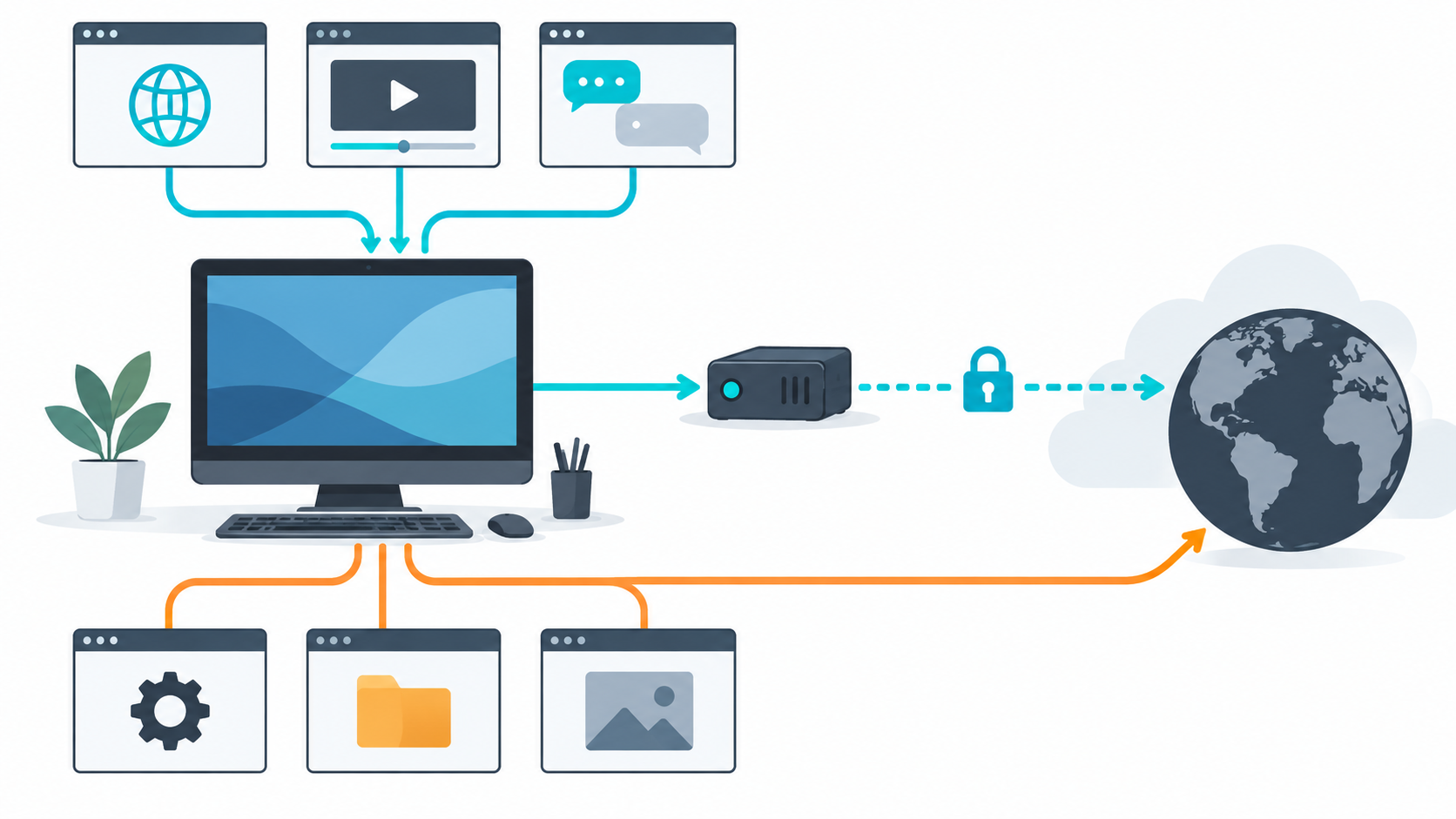
Локальный Shadowsocks-клиент обычно предоставляет прокси на устройстве. Системная настройка Windows сообщает приложениям, которые её читают, куда отправлять запросы. Она не создаёт универсальный туннель для каждого процесса и не гарантирует прохождение UDP. Если нужен только один браузер, начните с его собственной настройки SOCKS5 и не меняйте прокси всей ОС.
Включение без конфликта
В официальном Windows-клиенте предусмотрено управление системным прокси, включая режимы PAC и global. Выберите один активный сетевой клиент: два приложения, меняющие одну настройку, могут оставлять после себя устаревший адрес. Убедитесь, что локальный порт клиента свободен; номер 1080 распространён, но не обязателен. Если в браузере задан отдельный прокси или расширение, он может игнорировать системный выбор.
Проверка режима
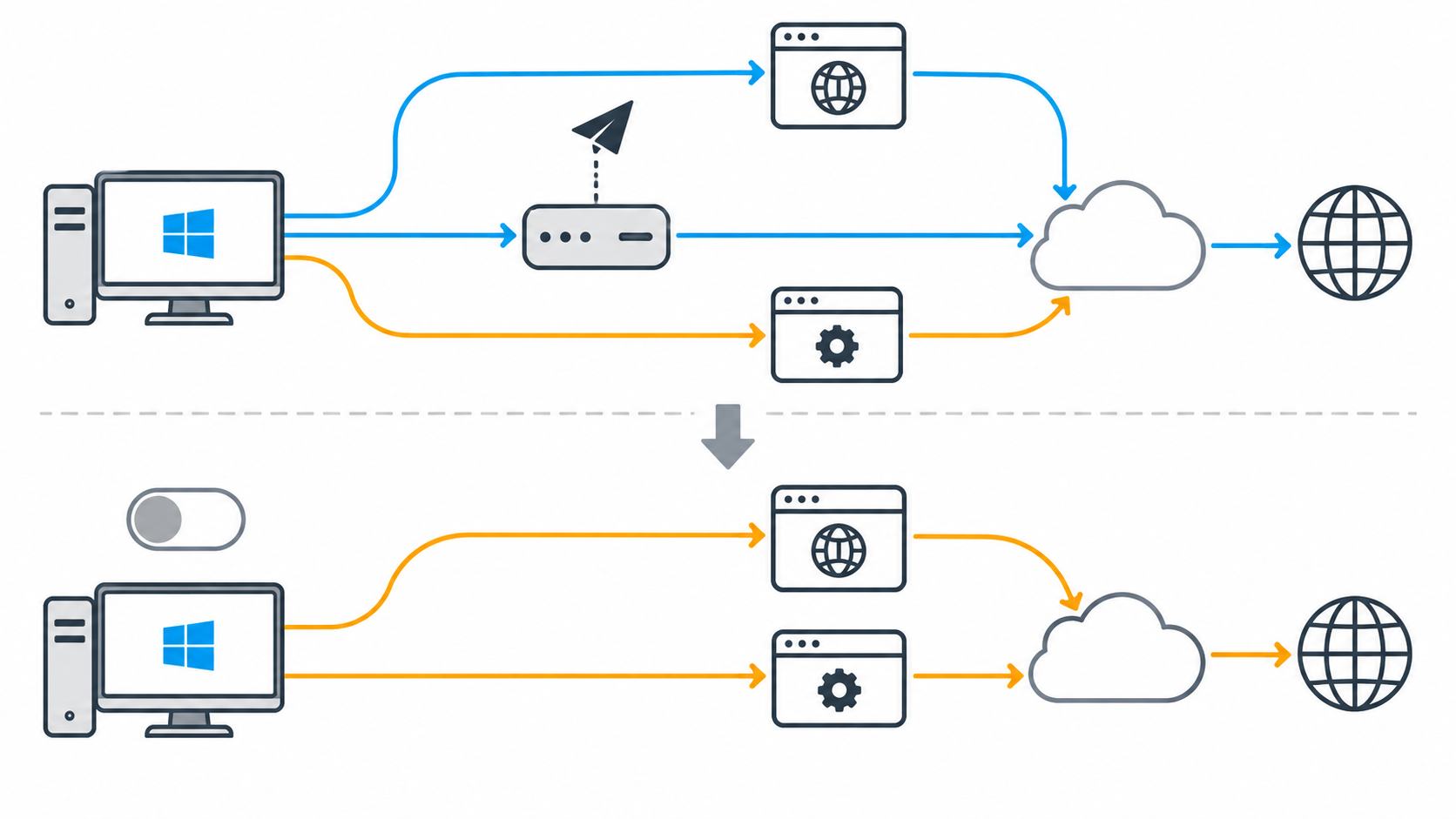
- Подключите профиль и убедитесь, что журнал не показывает ошибку сервера.
- Включите выбранный режим системного прокси в клиенте.
- Проверьте адрес и порт системного прокси в настройках Windows.
- Откройте тестовую страницу в браузере, который использует системные настройки, затем отдельно проверьте нужное приложение.
- Отключите режим и убедитесь, что системный адрес прокси сброшен.
При сбое PAC проверьте само правило и DNS отдельно: переключение на global может скрыть проблему правил, но не исправляет её. Общая установка Windows-клиента описана отдельно.
Если после отключения пропал интернет
Проверьте, не осталась ли в Windows ручная настройка прокси или PAC-ссылка. Не удаляйте профиль и не меняйте удалённый порт до проверки этого состояния. Если обычный маршрут восстановился только после отключения системной настройки, проблема локальна для клиента или ОС, а не обязательно для сервера.
Проверено на практике
- Дата проверки: 2026-09-29
- Среда: Сверено с указанными первоисточниками; реальное устройство не тестировалось
- Версии: Зависит от версии клиента и ОС
Мини-чеклист
- Проверить локальный порт
- Оставить один управляющий системным прокси клиент
- Различать PAC и global
- Проверить системный адрес после включения
- После теста отключить и проверить обычную сеть
Частые ошибки
- Считать системный прокси полным VPN-туннелем
- Оставлять браузерное расширение с другим адресом
- Не сбрасывать прокси после остановки клиента
Источники и документация
FAQ
Будут ли все программы Windows использовать Shadowsocks?
Нет. Только те, которые читают системную настройку или настроены на локальный прокси отдельно.
Хотите перейти сразу к рабочему доступу?
Если сценарий уже ясен и не хочется проходить все шаги вручную, оформите доступ и проверьте подключение на своем устройстве.
Получить доступ