Shadowsocks на Android: настройка на телефоне, VPN-режим и импорт профиля
Настройте Shadowsocks на Android: выберите доверенный клиент, импортируйте свой профиль и проверьте, какие приложения охватывает VPN-режим.
Содержание
Сначала проверьте источник приложения
Официальный сайт Shadowsocks указывает на Android-клиент проекта. Переходите к магазину или релизу через эту цепочку, сверяйте владельца приложения и требования к версии Android. APK с чужого каталога может выглядеть идентично; не отключайте защиту устройства ради неизвестной сборки. Эта инструкция относится к телефону и планшету, а не к Android TV с отдельными ограничениями интерфейса.
Импорт профиля
Добавьте полученный от своего провайдера или своего сервера профиль через ss:// URI, локальный файл или ручной ввод, если это поддерживает выбранное приложение. Не отправляйте QR-код или полный URI в поддержку: строка может содержать пароль. После импорта сверьте метод, адрес, порт и дополнительные plugin-параметры. Неверный метод нельзя исправить разрешением Android VPN.
Что означает системный VPN-режим
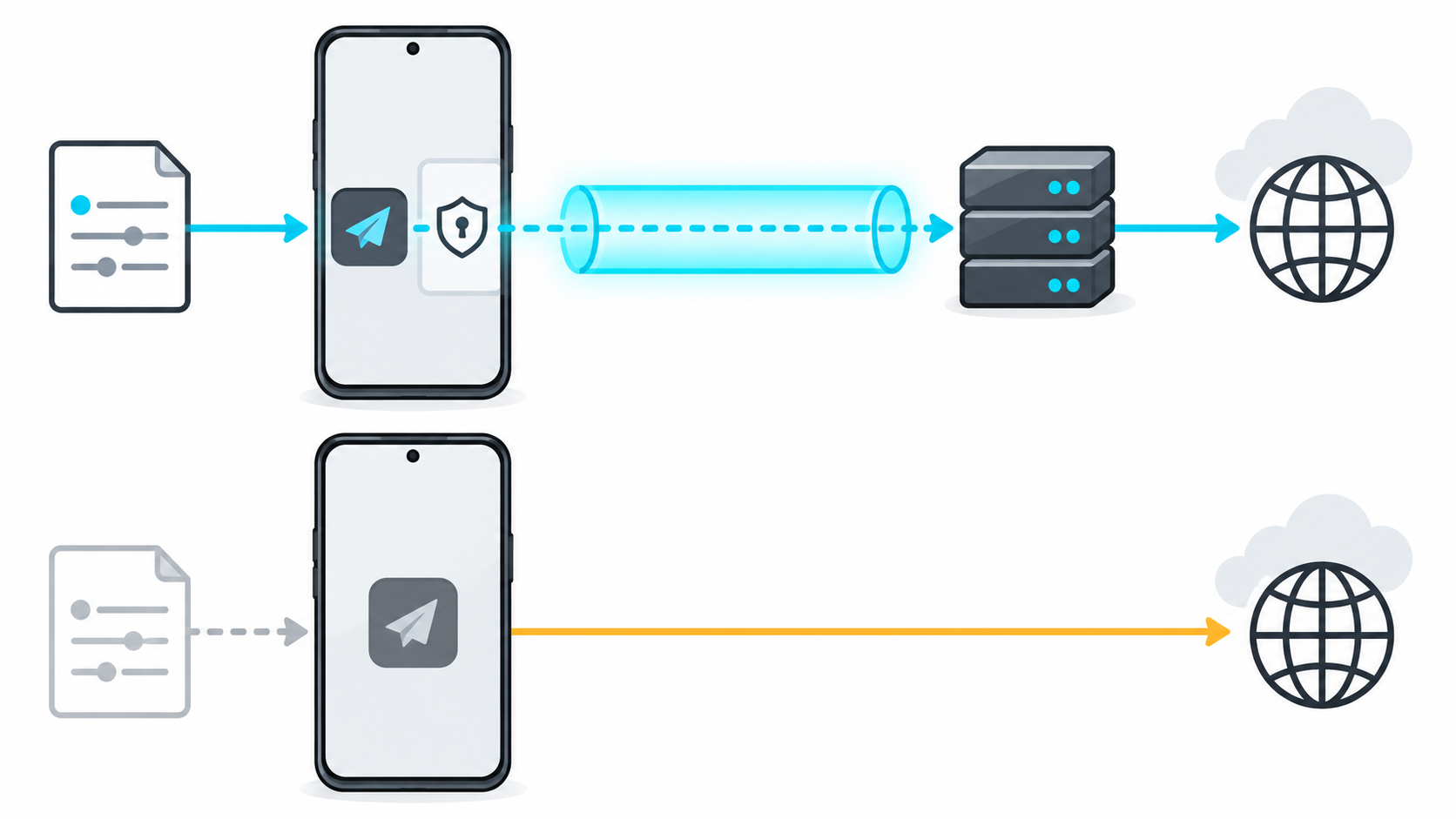
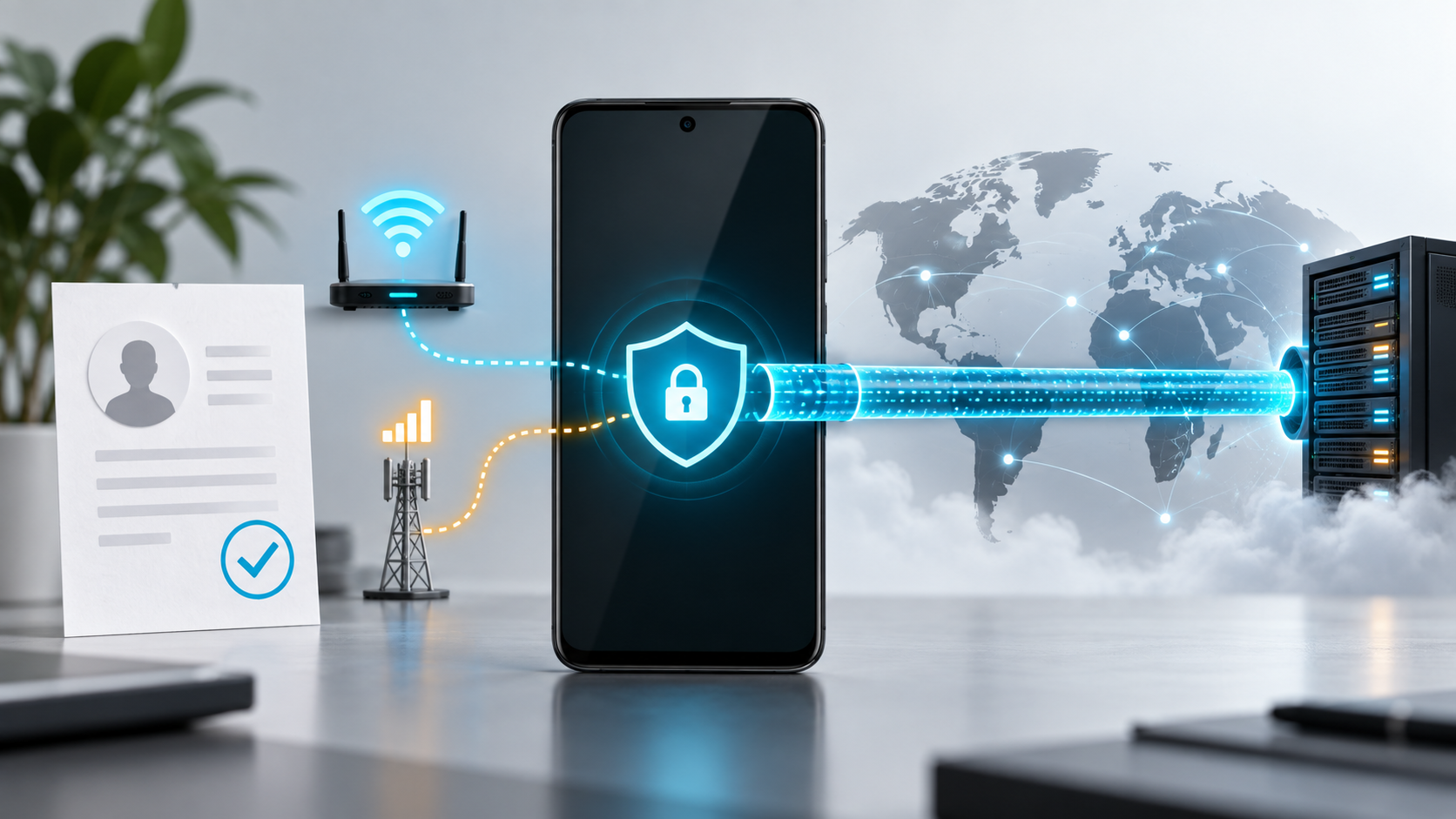
Для охвата приложений Android-клиент может попросить разрешение на создание локального VPN-интерфейса. Это системный способ направить трафик через приложение; он не меняет сам протокол Shadowsocks на WireGuard или другой. Разрешайте подключение только приложению, источник которого проверили. Если Android сообщает о конфликте VPN, остановите другой сетевой клиент и повторите запуск. На некоторых версиях ОС есть исключения для приложений и энергосбережение: проверьте их отдельно, если соединение обрывается в фоне.
Проверка после подключения
- Подключитесь через мобильную сеть и проверьте одну обычную страницу.
- Повторите проверку по Wi-Fi, не меняя профиль. Разница между сетями помогает локализовать проблему.
- Откройте приложение, для которого требуется доступ, и убедитесь, что оно не исключено из режима VPN.
- Отключите клиент и проверьте восстановление обычного соединения.
Если статус активен, но сайты не открываются, проверьте DNS, совместимость метода и логи приложения. Не меняйте все параметры сразу. Сравните со схемой работы протокола; для телевизора используйте отдельный материал.
Проверено на практике
- Дата проверки: 2026-09-29
- Среда: Сверено с официальным Android-репозиторием Shadowsocks и спецификацией URI; тест на конкретном телефоне не выполнялся
- Версии: Пункты настроек отличаются между приложениями и версиями Android
Мини-чеклист
- Проверить владельца приложения и источник релиза
- Импортировать личный профиль без публикации ключа
- Разрешить Android VPN только доверенному клиенту
- Проверить одно приложение в Wi-Fi и мобильной сети
- Проверить восстановление сети после отключения
Частые ошибки
- Использовать телефонный APK как инструкцию для Android TV
- Считать VPN-иконку доказательством работы всех приложений
- Менять method и DNS одновременно
- Передавать полный URI третьим лицам
Источники и документация
FAQ
Shadowsocks на Android — это VPN?
Приложение может использовать системный VPN-интерфейс для маршрутизации трафика, но сам Shadowsocks остаётся прокси-протоколом.
Почему соединение пропадает в фоне?
Проверьте ограничения батареи и фоновой работы выбранного приложения, затем логи и стабильность сети.
Хотите перейти сразу к рабочему доступу?
Если сценарий уже ясен и не хочется проходить все шаги вручную, оформите доступ и проверьте подключение на своем устройстве.
Получить доступ