Shadowsocks на iPhone: выбор клиента, импорт URI и проверка подключения
Выберите клиент для iPhone по ссылке официального проекта, импортируйте собственный ss:// URI и проверьте подключение без раскрытия ключа.
Содержание
Выбор клиента на iPhone
На официальной странице Shadowsocks Getting Started указан рекомендуемый iOS-клиент и его возможности. Перед установкой переходите к приложению из этой страницы, сверяйте разработчика, региональную доступность и поддерживаемые методы. Не ориентируйтесь только на похожее название в App Store: у разных приложений могут отличаться протоколы, импорт ссылок и политика обновлений. Если рекомендованное приложение недоступно в вашем регионе, ищите совместимое через официальный источник проекта и проверяйте его отдельно.
Безопасный импорт ss://
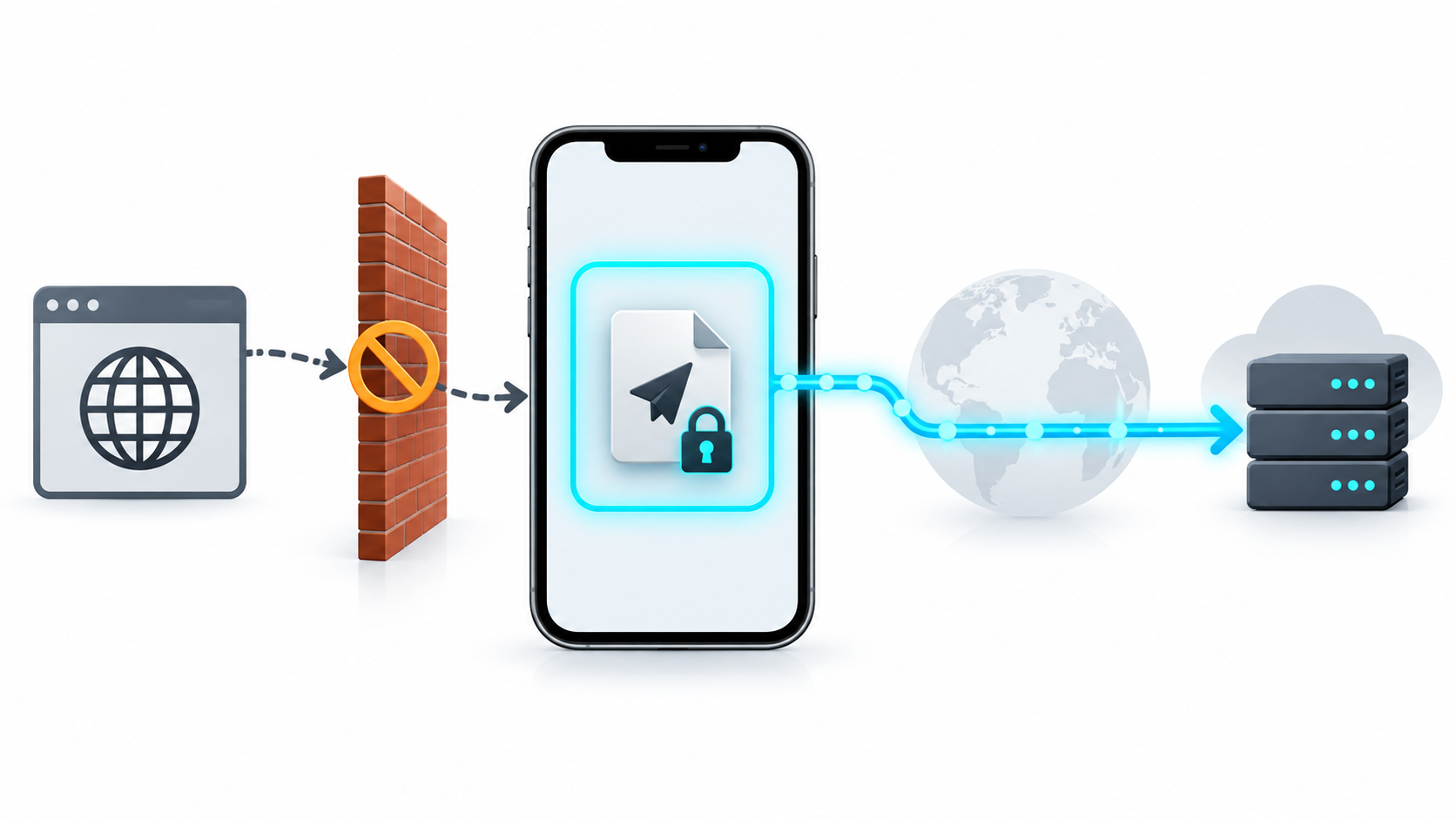
Формат SIP002 описывает ss:// URI; в нём содержатся сведения для подключения и, как правило, пароль. Импортируйте свой URI в выбранный клиент через его штатную функцию. Не вставляйте ссылку в публичный онлайн-декодер и не снимайте скриншот QR-кода для открытого чата. Если клиент не принимает профиль, проверьте, что он поддерживает указанный метод и возможный plugin. Не подменяйте метод шифрования только ради успешного импорта: сервер должен поддерживать то же значение.
Разрешение iOS и проверка маршрута
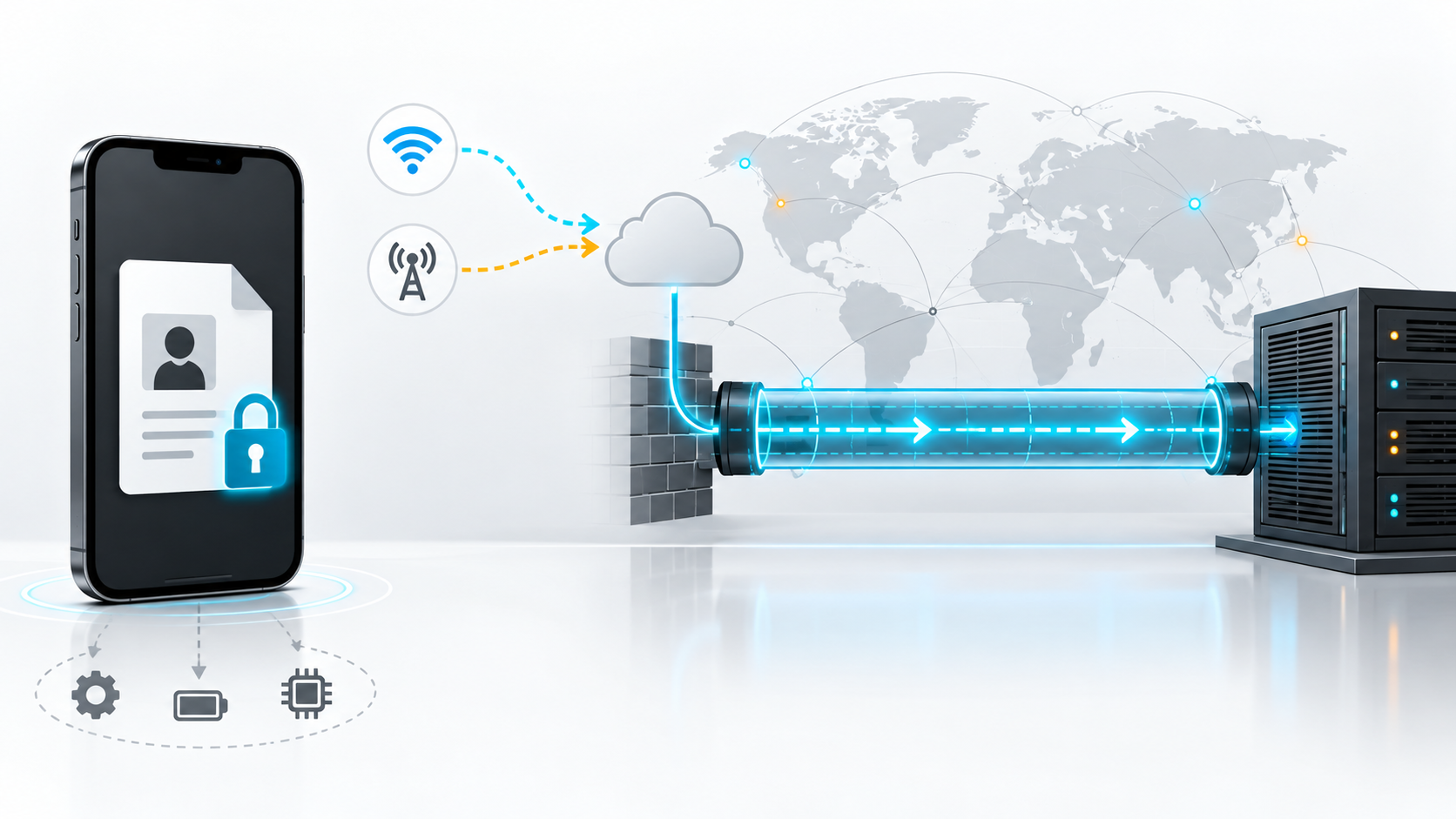
При включении сетевого режима iOS может показать запрос на создание VPN-конфигурации. Это разрешение относится к конкретному приложению; не выдавайте его неизвестной копии клиента. После запуска проверьте один сайт и нужное приложение. Затем переключите сеть с Wi-Fi на мобильную и проверьте снова. Если сайт работает, а отдельное приложение — нет, смотрите правила маршрутизации и ограничения самого клиента, а не сразу меняйте серверный пароль.
Что проверить при сбое
- Убедитесь, что срок действия собственного профиля не истёк и адрес сервера записан без ошибок.
- Сверьте время на телефоне, сеть и текст ошибки в приложении.
- При импорте проверьте поддержку SIP002, метода и plugin.
- Если после отключения клиента сеть осталась недоступной, проверьте системное состояние VPN и DNS.
Эта страница только про iPhone. Для macOS есть отдельная инструкция, а общие понятия разобраны в обзоре Shadowsocks.
Проверено на практике
- Дата проверки: 2026-09-29
- Среда: Сверено с официальным Getting Started Shadowsocks и SIP002; App Store и устройство не открывались
- Версии: Доступность приложений и интерфейс зависят от региона и версии iOS
Мини-чеклист
- Сверить клиента с официальным Getting Started
- Проверить издателя и совместимость метода
- Не публиковать URI или QR-код
- Проверить Wi-Fi и мобильную сеть
- После отключения проверить обычную сеть
Частые ошибки
- Устанавливать приложение только по похожему названию
- Считать ss:// URI безобидной ссылкой
- Менять метод, не меняя сервер
- Копировать инструкцию macOS на iPhone
Источники и документация
FAQ
Можно ли использовать любой клиент с поддержкой Shadowsocks?
Проверьте конкретную реализацию метода, SIP002 и plugin, а также источник приложения. Одного названия протокола недостаточно.
Почему iPhone спрашивает разрешение VPN?
Клиент использует системный сетевой интерфейс iOS для маршрутизации трафика. Разрешайте его только проверенному приложению.
Хотите перейти сразу к рабочему доступу?
Если сценарий уже ясен и не хочется проходить все шаги вручную, оформите доступ и проверьте подключение на своем устройстве.
Получить доступ