Shadowsocks для Windows: выбор клиента, импорт профиля и проверка системного прокси
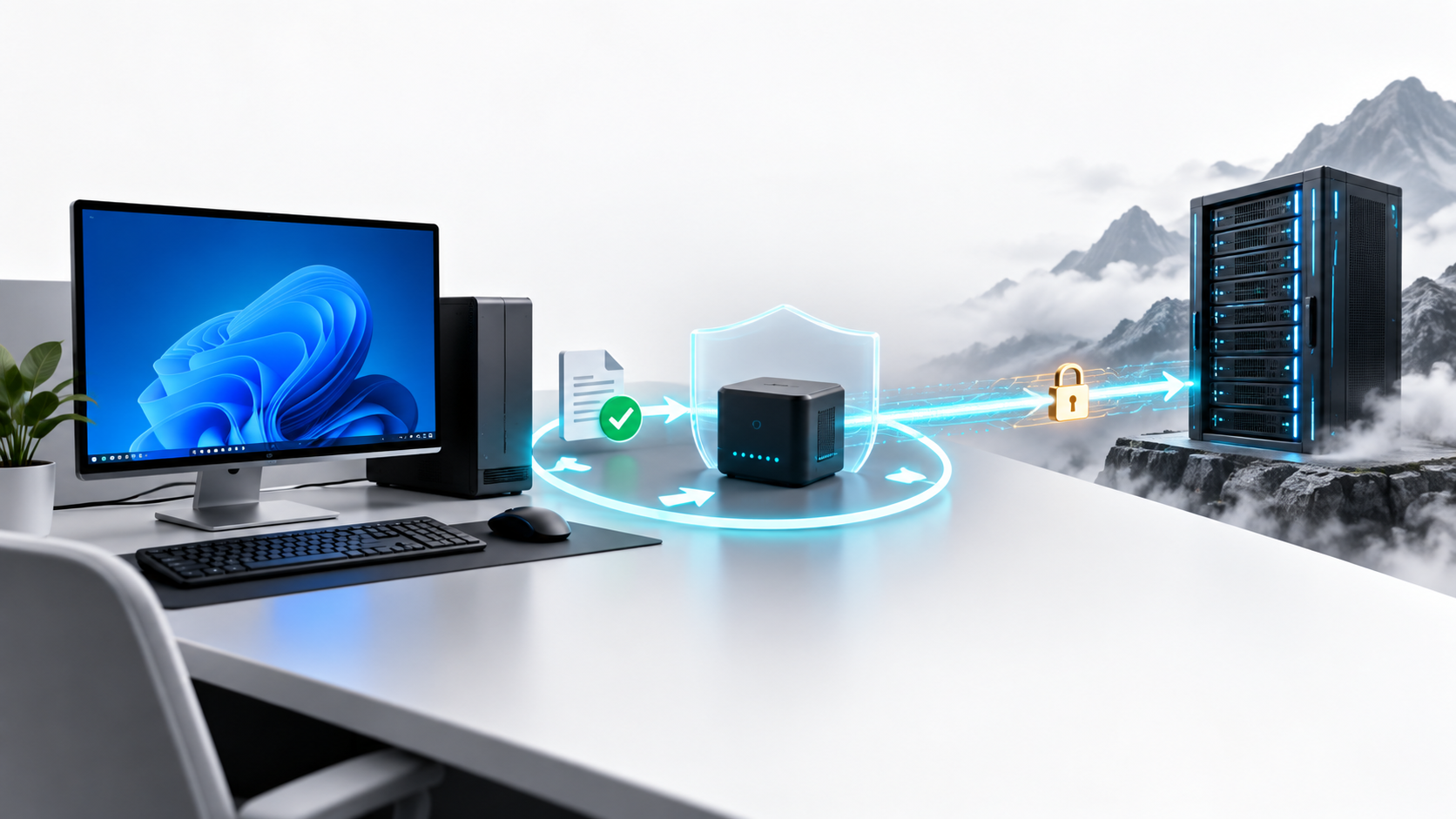
Установите проверенный Shadowsocks-клиент на Windows, импортируйте профиль из доверенного источника и отдельно проверьте системный прокси и браузер.
Содержание
Как выбрать клиент для Windows
Начните с раздела GUI Clients на официальном сайте Shadowsocks. Он ссылается на Windows-клиент и другие совместимые приложения. Проверьте автора репозитория, страницу релизов, системные требования и дату обновления. Архив с форума или файл с «готовыми ключами» не равен релизу проекта. Если Windows или выбранный клиент больше не получают обновления безопасности, не используйте такую связку для важных аккаунтов.
Импортируйте профиль без раскрытия ключа
Получите профиль из доверенного источника. Ссылка ss:// по спецификации SIP002 может содержать метод, пароль, адрес и порт: это данные доступа, а не безобидный ярлык. Не вставляйте её в онлайн-конвертер, поисковик или публичный чат. В клиенте выберите импорт из URI или добавление сервера вручную; название пункта зависит от приложения. После импорта проверьте адрес, порт и поддерживаемый метод шифрования. Если в профиле указан plugin, он должен поддерживаться обеими сторонами.
Локальный SOCKS5 или системный прокси
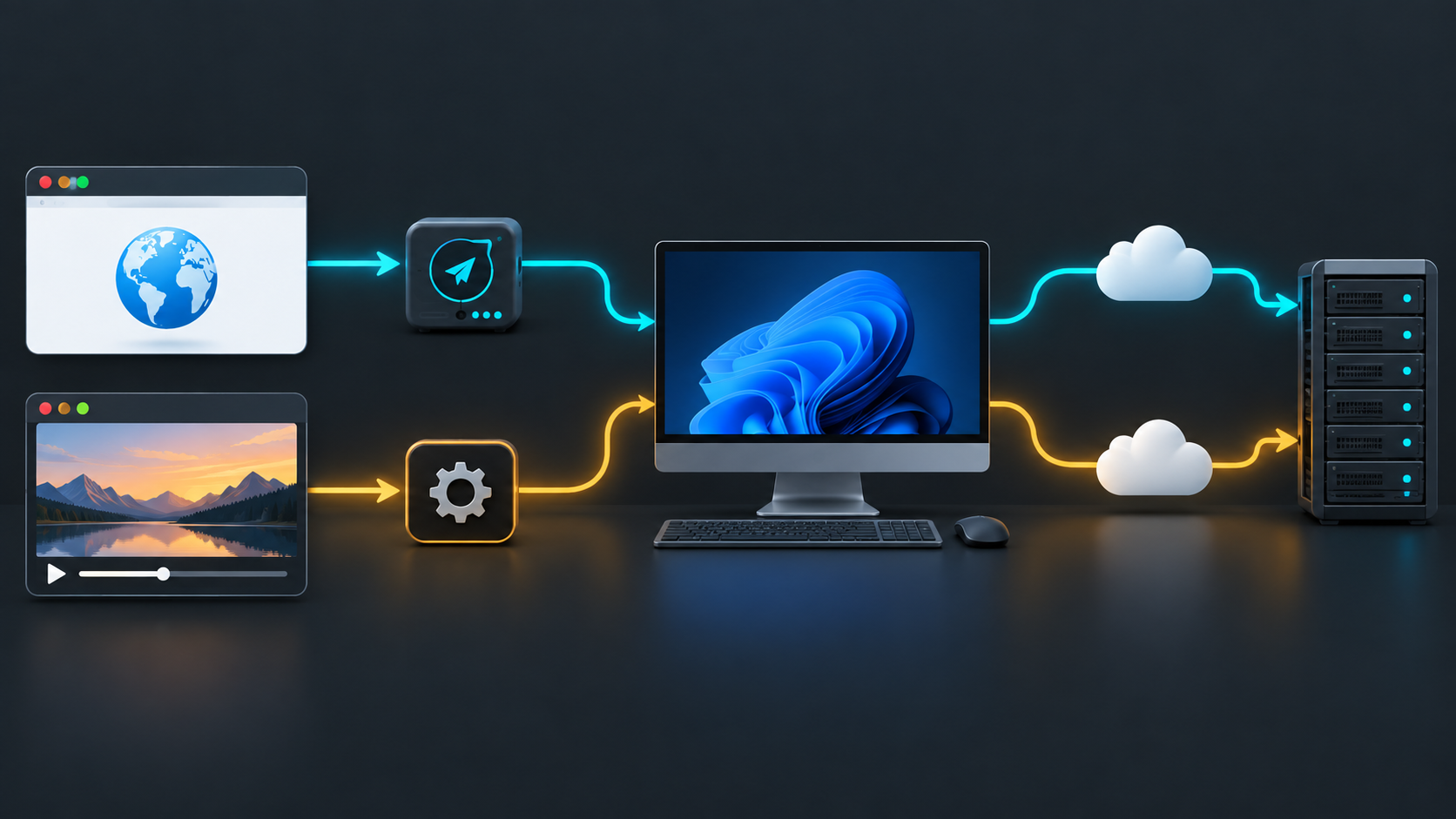
Windows-клиент может поднимать локальный SOCKS5 на 127.0.0.1:1080, но номер порта на конкретном устройстве может отличаться. Локальный прокси сам по себе не переводит весь компьютер на новый маршрут: программы должны использовать этот адрес. Опция системного прокси помогает приложениям, которые читают системные настройки; она не гарантирует охват каждого приложения или UDP-трафика. Не включайте одновременно несколько клиентов, управляющих одним системным прокси, без понимания приоритета.
Проверка и отключение
- Запустите клиент и выберите импортированный сервер.
- Проверьте журнал: ошибка формата профиля отличается от таймаута до сервера.
- Откройте тестовую страницу сначала через программу с локальным SOCKS5, затем, если требуется, с системным прокси.
- После теста отключите системный прокси в клиенте и убедитесь, что обычное соединение восстановилось.
Если браузер не открывает страницы, а клиент активен, проверьте занятость локального порта и настройку прокси браузера. Это другой сценарий, чем недоступный удалённый сервер. Подробности об общем формате смотрите в обзоре протокола, а конфликт локального порта разбирается отдельно.
Проверено на практике
- Дата проверки: 2026-09-29
- Среда: Сверено с официальной документацией и репозиторием Windows-клиента; установка на конкретной версии Windows не выполнялась
- Версии: Точные пункты меню зависят от версии клиента
Мини-чеклист
- Сверить релиз и системные требования клиента
- Импортировать ss:// только локально
- Проверить адрес и метод
- Разделить локальный SOCKS5 и системный прокси
- Отключить системный прокси после теста
Частые ошибки
- Скачивать сборку с чужими ключами
- Считать активную иконку доказательством работы браузера
- Публиковать ss:// URI в скриншоте
- Путать local_port с портом удалённого сервера
Источники и документация
FAQ
Нужно ли включать системный прокси?
Только если ваши приложения должны использовать его. Для отдельной программы иногда достаточно локального SOCKS5.
Почему клиент подключён, а браузер не работает?
Проверьте, читает ли браузер системный прокси, не задан ли другой прокси вручную и не занят ли локальный порт.
Хотите перейти сразу к рабочему доступу?
Если сценарий уже ясен и не хочется проходить все шаги вручную, оформите доступ и проверьте подключение на своем устройстве.
Получить доступ